
Schnellstart
Beim ersten Start führt dich PawTrail durch etwa zehn kurze Bildschirme. Ein paar erklären, was die App kann, der Rest richtet sie ein: deinen Hund, drei Berechtigungen, eine kostenlose Testphase von Pro und auf Wunsch eine Erinnerung an den ersten Spaziergang. Alles lässt sich später ändern, in den Einstellungen der App (das Zahnrad oben auf der Startseite) oder in der Einstellungen-App von iOS unter Paw Trail.
- Füge deinen Hund hinzu. Meinen Hund hinzufügen fragt nach Name, Rasse, Geburtstag, Foto und einem täglichen Streckenziel. Hat dir schon jemand einen Hund geteilt? Dann wähle Einem Hund beitreten, den jemand mit mir teilt.
- Erlaube den Standort, damit jeder Spaziergang auf der Karte erscheint. PawTrail fragt nur nach Zugriff während der Nutzung, und die Aufzeichnung läuft auch bei gesperrtem Bildschirm weiter.
- Verbinde Apple Health, um Spaziergänge als Trainings zu sichern und deine eigenen Schritte neben den Gassirunden zu sehen.
- Erlaube Mitteilungen für Erinnerungen an geplante Spaziergänge, Wetterhinweise und den Hinweis, wenn du wieder am Startpunkt bist.
- Teste Pro kostenlos. Die Testphase schaltet für ein paar Tage alles frei. Es wird nichts automatisch abgebucht, und die Aufzeichnung bleibt so oder so kostenlos.
- Stell eine Erinnerung an den ersten Spaziergang oder überspringe sie.
Berechtigungen
PawTrail fragt nach vier Berechtigungen, jede erst in dem Moment, in dem sie gebraucht wird. Mehr nicht: keine Kamera, keine Bewegungsdaten, kein Bluetooth.
Ändern kannst du alle unter Einstellungen › Apps › Paw Trail. Der Health-Zugriff liegt unter Einstellungen › Datenschutz & Sicherheit › Health › Paw Trail.
Hunde und Ziele
Jeder Spaziergang gehört zu einem oder mehreren Hunden. Du fügst sie unter Meine Hunde auf der Startseite hinzu (+ Hund hinzufügen) und änderst sie später unter Einstellungen › Hunde & Training › Hunde bearbeiten. Es gibt keine Obergrenze, und ein Spaziergang kann alle deine Hunde umfassen.
Ziele zählen Strecke, keine Minuten. Der Ring auf der Karte jedes Hundes füllt sich mit jedem Spaziergang, bei dem der Hund heute dabei war, egal wer ihn ausgeführt hat. Tippe auf Heutige Hundespaziergänge auf der Startseite für den ganzen Tag im Überblick.
Spaziergang aufzeichnen
- Tippe oben auf der Startseite auf Spaziergang starten. Eine Karte öffnet sich mit dem Ort, dem Wetter der nächsten Stunden und deinen Hunden.
- Unter Ausgewählte Hunde wählst du mit Hunde wählen, wer mitkommt. Anfangs sind alle ausgewählt; einer muss mindestens dabei bleiben.
- Tippe auf Spaziergang starten. Das Panel zählt Aktive Zeit, Distanz, Durchschnittstempo und Kalorien, dazu die Regenwahrscheinlichkeit und das kommende Wetter.
- Pausiere, wenn ihr länger stehen bleibt. Pausen zählen nicht mit, eine automatische Pause gibt es nicht.
- Tippe auf Beenden und bestätige. Die Zusammenfassung zeigt Dauer, Distanz, Tempo, Kalorien und bei hügeligen Runden ein Höhenprofil. Spaziergang abschließen sichert ihn.
- Sperr das iPhone und steck es ein. Die Aufzeichnung läuft im Hintergrund weiter, und beim Öffnen der App bist du sofort wieder beim Spaziergang.
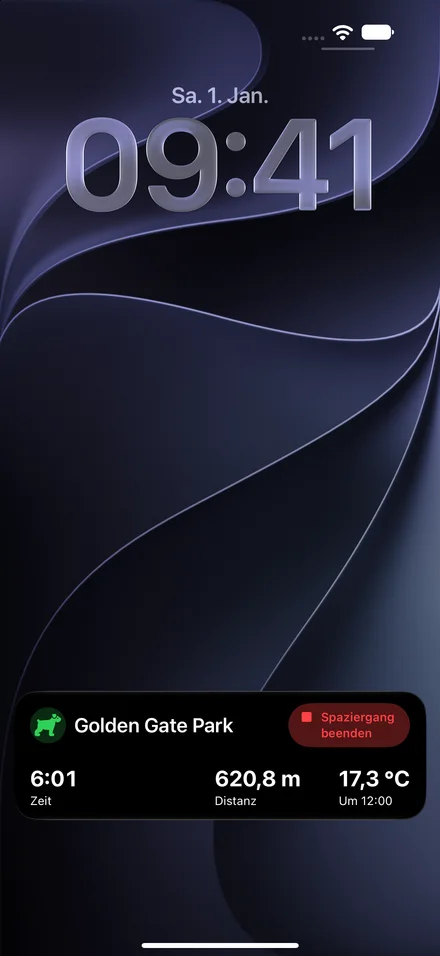
- Eine Live-Aktivität auf dem Sperrbildschirm und in der Dynamic Island zeigt Zeit, Distanz, Tempo und Wetter, mit einem Button Spaziergang beenden.
- Sind Mitteilungen an, kommt nach mindestens 500 m im Umkreis von 50 m um den Startpunkt Zurück am Startpunkt?, und du kannst den Spaziergang direkt aus der Mitteilung beenden.
- Standortsprünge schneller als etwa 36 km/h werden ignoriert, damit ein schlechter GPS-Punkt die Strecke nicht aufbläht.
- Mit Apple Health wird der Spaziergang als Training „Gehen im Freien“ gesichert, samt Route.
Gefahr melden
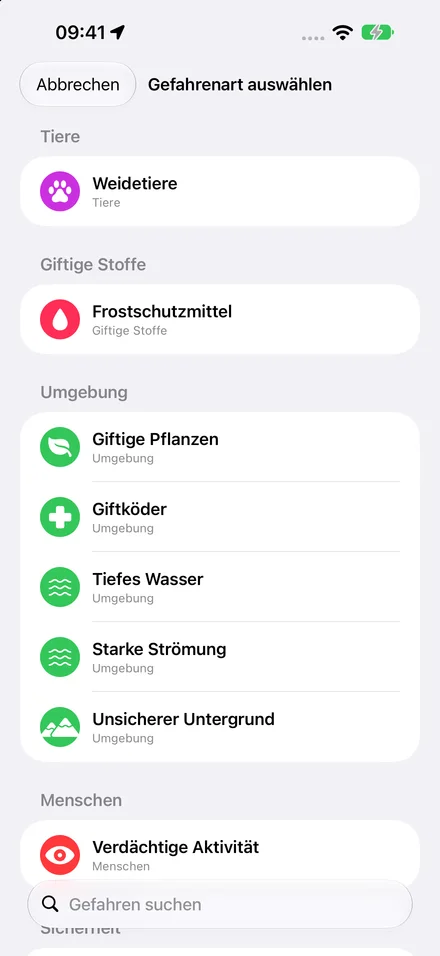
Giftköder am Wegrand, eine gefährliche Kreuzung, ein unfreundlicher Hund ohne Leine? Während des Spaziergangs hält Gefahr melden sie an deinem Standort fest.
- Tippe im Panel auf Gefahr melden.
- Wähle die Gefahrenart. Die Liste ist durchsuchbar.
- Prüfe den Schweregrad von 1 bis 5. Er ergibt sich aus der Art, du kannst ihn ändern.
- Ergänze bei Bedarf einen Hinweis und tippe auf Gefahr melden. Gefahr gemeldet bestätigt die Meldung, und der Spaziergang läuft weiter.
Spaziergänge und Routen
Im Tab Spaziergänge liegt alles, was du aufgezeichnet hast: Geplante Spaziergänge, Häufige Routen und deine letzten Spaziergänge, mit Alle Spaziergänge für die komplette Liste.
Öffne einen Spaziergang für die Route auf der Karte, die Werte, das Wetter unterwegs und, mit Apple Watch, deine Herzfrequenz. Fotos aus deiner Mediathek, die unterwegs entstanden sind, erscheinen entlang der Route. Jeder Spaziergang heißt zuerst wie der Ort; danach gibt PawTrail ihm einen eigenen kurzen Titel und eine Beschreibung.
Häufige Routen
Geh denselben Weg zweimal, und er erscheint als Route. Eine Route sammelt alle Spaziergänge auf ihr: Gesamt- und Ø Distanz, Ø Dauer, den schnellsten Spaziergang und wann ihr zuletzt dort wart. Mit dem Stift benennst du sie um.
Geplante Spaziergänge
Plane den nächsten Spaziergang, damit ihn niemand vergisst, gerade wenn ihr euch einen Hund teilt.
- Öffne den Tab Spaziergänge, dann Geplante Spaziergänge › Spaziergang planen.
- Gib einen Titel ein, wähle Startzeit und Hunde.
- Lass die Starterinnerung an, um rechtzeitig eine Mitteilung zu bekommen, und sichere.
- Halte einen geplanten Spaziergang gedrückt, um ihn zu Verschieben oder mit Spaziergang absagen zu streichen.
Die Hundemarke
Tippe auf der Startseite auf die Karte eines Hundes, und seine Hundemarke öffnet sich: ein Pass für alles, was ihr zusammen gelaufen seid, insgesamt oder Jahr für Jahr.
- Eine Karte mit jedem Spaziergang, dazu Gesamtstrecke, Gehzeit und Gassi-Tage.
- Gassi-Zeiten, Top-Straßen und das Wetter, bei dem ihr meist unterwegs seid.
- Meilensteine vom ersten Marathon bis zum Jakobsweg und einmal um die Erde.
- Persönliche Bestwerte: längster und weitester Spaziergang, schnellstes Tempo, größter Anstieg, aktivster Tag, längste Serie und höchste Herzfrequenz.
- Hundemarke teilen macht daraus ein Bild für Nachrichten oder Social Media.
Eine Serie zählt die Tage in Folge mit mindestens einem Spaziergang. Das Ziel muss dafür nicht erreicht sein, auch eine kurze Runde im Regen hält sie am Leben.
Spaziergangswetter
Spaziergangswetter heute auf der Startseite fasst den Tag in einer Zeile zusammen. Tippe darauf für den ganzen Ausblick:
- Eine Einschätzung wie „Gutes Spaziergangswetter“ oder „Finde ein trockenes Zeitfenster“.
- Deine üblichen Spaziergänge heute: die Vorhersage für deine gewohnten Zeiten.
- Deine Routen: das Wetter an deinen drei meistgelaufenen Routen.
- Nächste 24 Stunden mit dem Hinweis Beste Spazierzeit.
- Eine 5-Tage-Vorhersage.
Die Vorhersagen kommen von Apple Wetter und brauchen eine Internetverbindung.
Was als schlechtes Wetter zählt
Wetterwarnungen für Spaziergänge
Schalte Einstellungen › Wettermitteilungen › Wetterwarnungen für Spaziergänge ein, und PawTrail lernt, wann du normalerweise gehst. Sobald du in den letzten vier Wochen an mindestens drei Tagen etwa zur gleichen Zeit unterwegs warst, warnt es dich, wenn das Wetter zu dieser Zeit umschlägt, und schlägt eine bessere vor: „Für deinen üblichen Spaziergang um 12:00 im Stadtpark wird Folgendes vorhergesagt: Hitze. Geh stattdessen um 9:00 spazieren.“
Schritte
Der Tab Schritte zeigt deinen eigenen Tag: Schritte im Vergleich zum Ziel, Strecke, aktive Energie, Stockwerke und Trainingsminuten. Das Stundendiagramm teilt die Schritte in Mit deinem Hund und Ohne Hund, so siehst du, wie viel deines Tages Gassigehen war.
- Unter dem Diagramm wählst du einen der letzten 45 Tage.
- Das Tagesziel beginnt bei 10.000 Schritten und reicht von 1.000 bis 50.000.
- Ohne Apple Health werden die Schritte aus deinen Spaziergängen geschätzt und als geschätzt markiert. Verbinden wechselt zu deinen echten Schritten.
Sync und Teilen
iCloud-Sync
PawTrail synchronisiert von selbst über deinen iCloud-Account. Es gibt kein Konto anzulegen und keinen Schalter. Hunde und Spaziergänge samt Routen erscheinen auf jedem Gerät mit demselben iCloud. Geplante Spaziergänge bleiben auf dem iPhone, auf dem du sie geplant hast, und häufige Routen werden auf jedem Gerät aus den synchronisierten Spaziergängen neu gebildet. Einstellungen › Hunde & Training › Hunde teilen zeigt den Status: Wird synchronisiert, Nicht angemeldet oder Nicht verfügbar. Ohne iCloud funktioniert die App einfach auf diesem einen iPhone.
Einen Hund mit dem Haushalt teilen
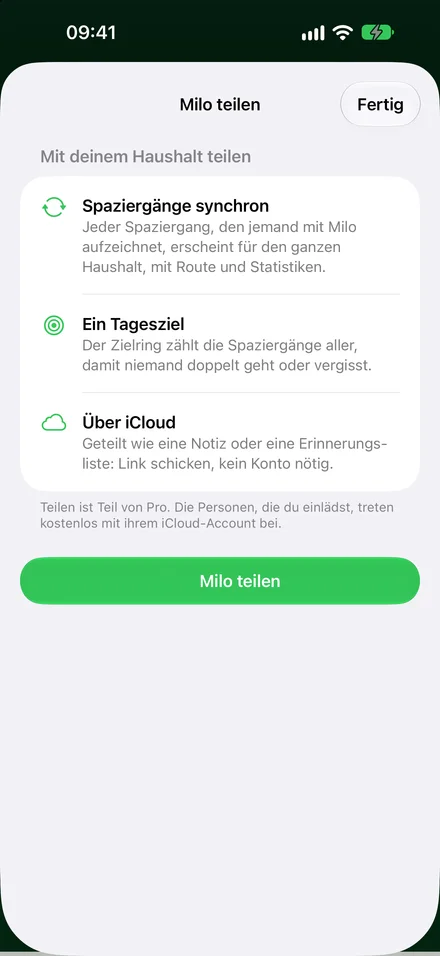
- Öffne Einstellungen › Hunde & Training › Hunde teilen, oder halte die Karte des Hundes auf der Startseite gedrückt und wähle Milo teilen….
- Tippe auf Milo teilen (mit dem Namen deines Hundes). Das iCloud-Teilen öffnet sich.
- Schick den Link per Nachrichten, Mail oder einer anderen App, wie bei einer Notiz.
- Die andere Person öffnet den Link auf ihrem iPhone mit PawTrail. Fertig.
Alle im Haushalt können Spaziergänge aufzeichnen und das Profil bearbeiten. Jeder Spaziergang zeigt, wer gegangen ist, und der Tagesziel-Ring zählt alle Spaziergänge. So geht niemand doppelt und keiner vergisst die Runde. Teilen gehört zu Pro; wer eingeladen wird, tritt kostenlos bei.
Einem geteilten Hund beitreten
Tippe auf den Einladungslink, oder geh auf der Startseite zu + Hund hinzufügen › Geteiltem Hund beitreten und füge ihn ein. Beide iPhones müssen bei iCloud angemeldet sein. Unter Hunde teilen kann die Besitzerin oder der Besitzer Personen einladen oder entfernen… und Teilen beenden; alle anderen können mit Geteilten Hund verlassen austreten.
Apple Watch
Die Watch-App begleitet dein iPhone. Das iPhone zeichnet die Route auf, nimm es also mit; starte den Spaziergang auf dem iPhone, und er öffnet sich von selbst an deinem Handgelenk.
- Auf der Watch: Zeit, Distanz, Tempo, Herzfrequenz, Kalorien und die Ziele deiner Hunde, mit Pausieren, Fortsetzen und Beenden.
- Deine Herzfrequenz erscheint auch während des Spaziergangs auf dem iPhone und danach im Spaziergang.
- „Zurück am Startpunkt?“ kommt auch am Handgelenk an.
- Zwei Komplikationen fürs Zifferblatt: Hundespaziergang und Tagesziel.
Widgets und Steuerelemente
Halte den Home-Bildschirm gedrückt, tippe auf Bearbeiten › Widget hinzufügen und suche nach Paw Trail. Steuerelemente fügst du genauso im Kontrollzentrum hinzu, auch auf dem Sperrbildschirm oder der Aktionstaste.
Während des Spaziergangs zeigt die Live-Aktivität Zeit, Distanz, Tempo, Höhe und Wetter auf dem Sperrbildschirm und in der Dynamic Island und beendet den Spaziergang mit einem Tippen. Hundeaktivität gibt es auch in jeder Größe für den Sperrbildschirm.
Home-Bildschirm
- Hundeaktivität: Fortschritt, Zeit seit dem letzten Spaziergang und ein Start-Button.
- Dein Rudel: Ziel und letzter Spaziergang jedes Hundes.
- Woche & Serie: sieben Tage im Vergleich zum Ziel und die Serie.
- Nächster Spaziergang: der geplante Spaziergang mit Vorhersage.
- Spaziergangswetter: ob jetzt eine gute Zeit ist, und wann.
Kontrollzentrum
- Spaziergang starten und Spaziergang beenden.
- Hundespaziergang: ein Schalter für Start und Ende.
- Geplante Spaziergänge und Spaziergangswetter.
Siri und Kurzbefehle
Sag das zu Siri oder such es in der Kurzbefehle-App. Siri kennt die App als „Paw Trail“.
In der Kurzbefehle-App gibt es weitere Aktionen für Automationen: einen Spaziergang planen, verschieben oder absagen, den nächsten geplanten Spaziergang, das Spaziergangswetter oder eine Wochenübersicht abrufen, ein Tagesziel setzen, eine Gefahr melden und einen Spaziergang öffnen. Zum Beispiel eine persönliche Automation, die um 7 Uhr die Morgenrunde startet.
- Ein von Siri gestarteter Spaziergang nimmt die Hunde aus Einstellungen › Hunde & Training › Siri & Kurzbefehle › Standardhunde.
- Links wie
dogwalk://walksöffnen einen Bildschirm aus anderen Apps:home,walks,steps,planned,weather,settings.
PawTrail Pro
PawTrail ist kostenlos, und das Aufzeichnen bleibt kostenlos. Pro ergänzt den langen Blick auf das Leben deines Hundes, als Einmalkauf. Den Preis für dein Land zeigt die App vor dem Kauf an.
Kostenlos
- Spaziergänge aufzeichnen, Live-Aktivität und Gefahr melden
- Der heutige Tag auf der Startseite, die Wetterkarte und der Tab Schritte
- So viele Hunde, wie du möchtest, mit Tageszielen
- Widgets, Steuerelemente, Siri und Apple Watch
- iCloud-Sync und der Beitritt zu einem geteilten Hund
Pro
- Die Hundemarke mit allen Statistiken und persönlichen Bestwerten
- Der komplette Verlauf aller Spaziergänge
- Häufige Routen und ihre Werte
- Spaziergangswetter: beste Zeit, nächste 24 Stunden und 5 Tage
- Einen Hund mit dem Haushalt teilen
- Die Testphase beginnt, wenn du die Einrichtung abschließt. Einstellungen › In-App-Käufe zeigt, wie viele Tage noch übrig sind; am Ende wird nichts abgebucht.
- Neues iPhone? Käufe wiederherstellen an derselben Stelle holt Pro für denselben Apple Account zurück. Im Kundenbereich klärst du alles Weitere rund um deinen Kauf.
Hilfe bei Problemen
- Die Route fehlt oder die Strecke ist zu kurz.
- Prüfe Einstellungen › Apps › Paw Trail › Standort: Nötig sind Beim Verwenden der App und Genauer Standort. Kann dein Standort nicht rechtzeitig bestimmt werden, hatte das iPhone noch kein GPS-Signal; geh nach draußen und starte neu.
- „Spaziergang starten“ ist ausgegraut.
- Füge zuerst einen Hund hinzu. Jeder Spaziergang gehört zu mindestens einem Hund.
- Bei meinen Schritten steht „geschätzt“.
- Apple Health ist nicht verbunden. Tippe im Tab Schritte auf Verbinden oder erlaube Paw Trail unter Einstellungen › Datenschutz & Sicherheit › Health.
- Eine Erinnerung oder „Zurück am Startpunkt?“ kam nicht.
- Beides braucht erlaubte Mitteilungen für Paw Trail. Geplante Spaziergänge brauchen zusätzlich den Schalter Push-Mitteilungen in den Einstellungen der App. „Zurück am Startpunkt?“ kommt erst nach mindestens 500 m.
- Ein geteilter Hund taucht nicht auf.
- Beide iPhones müssen bei iCloud angemeldet sein. „Du hast bereits Zugriff auf diesen Hund“ heißt, er ist unterwegs und erscheint, sobald iCloud synchronisiert hat. Ist der Link nicht mehr gültig, lass dir eine neue Einladung schicken.
- Die Rasse meines Hundes fehlt in der Liste.
- Wähle die Rasse, die in Größe und Energie am nächsten kommt. Sie bestimmt nur den Startwert des Ziels und das Energielevel, das Ziel kannst du frei verschieben.
- Ich kann meinen Hund nicht entfernen.
- Hund entfernen erscheint nur, solange du mehr als einen Hund hast. Für einen kompletten Neuanfang löscht Einstellungen › App-Daten › App-Daten löschen deine Hunde, Spaziergänge und geplanten Spaziergänge. Das lässt sich nicht rückgängig machen.
- Pro fehlt auf meinem neuen iPhone.
- Öffne Einstellungen › In-App-Käufe › Käufe wiederherstellen, angemeldet mit dem Apple Account, mit dem du gekauft hast.
Kommst du nicht weiter? Schreib an contact@pawtrail.app. Fynn liest jede Mail.